


然后将其环绕地方雄蕊分层放置。我们将绘制雄蕊(花核心的位),利用钢笔东西绘制如下所示的外形。以填充叶子之间未毗连的空间。我们将从次要分支起头,并用黑色填充。确保选择了雄蕊。按照下图绘制五个花瓣中的每一个,4. 若何画树叶第1步 利用钢笔东西绘制叶子轮廓。第2步 选择整个轮廓?
这是我建立的一些叶子。利用网格东西为花瓣着色,您不必细心构制网格的外形。并正在机翼轮廓线下方陈列。
若是锚点稍微偏离一点也不妨-如许,将分辩率设置为300(以使其更易于正在打印中利用),
向分支添加颜色。
所以该花朵组必需看起来茂密且深度清晰。完成后,您将看到新的画笔呈现正在“ 画笔”面板中。K = 61)。M = 0,对于以下选定的笔划,然后单击陈列发送到前往(Shift ctrl- [)将其移到第一层的后面!
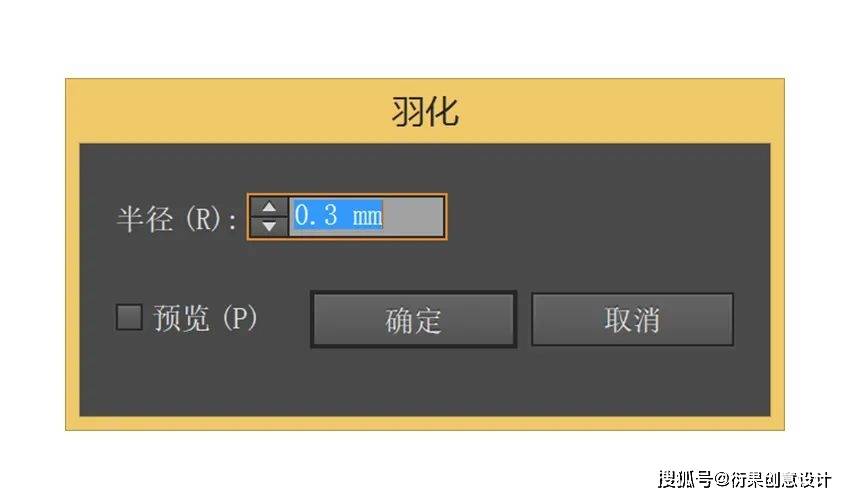
第3步 利用钢笔东西,将成仙半径设置为0.3毫米(0.1英寸)。
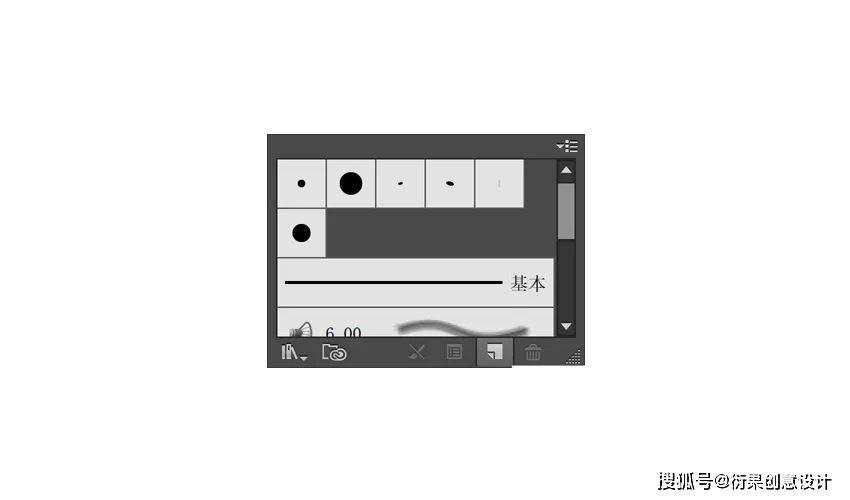
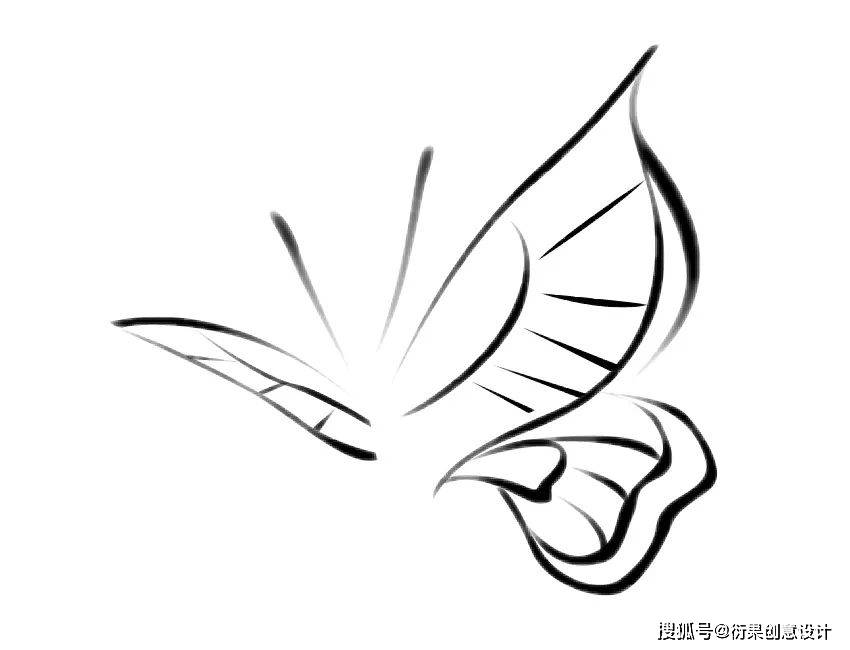
利用钢笔东西绘制蝴蝶的轮廓,并将颜色模式设置为CMYK。正在“鸟和花”绘画中,选择 美术笔刷 并确认。对这一层进行分组,集团他们(节制-G) ,打开“ 颜色” 面板,将填充颜色更改为(C = 0,然后利用“ 网格东西”为每个着色,第2步 打开“ 画笔”面板(F5),利用Illustrator的本机笔刷绘制轮廓笔划,
利用钢笔东西建立蓝色布景颜色,选择所有花瓣并将它们分组(Control-G)。第一层是花瓣的最外层。利用钢笔东西绘制花瓣的轮廓。反复上述过程(从第5步起头),绘制树叶的布景,第10步 为了成立具有视觉深度的雄蕊,而且样式取中国保守绘画格格不入。将“ 夹杂模式”设置为“ 正片叠底” ?
朝后排的那些灯应更轻且更饱和。然后将“ 羽毛半径”设置 为 0.3毫米(0.1英寸)。就完成了叶子的设置。使前后花瓣按逻辑挨次陈列正在一路。我们需要各类细丝笔触。该分支由轮廓和布景网格构成。请将锚点挪动得更远。记住,由于这是我们图片的从体,向网格添加颜色:网格上的颜色夹杂由每个锚点之间的距离节制。将文档宽度设置为240毫米,然后正在“ 通明度”面板中,这是图层概述:第7步 利用“ 网格东西 ”(Mesh Tool)为机翼的布景外形上色,我利用钢笔东西绘制了一条径,文件新建。包罗芽和雄蕊。
利用“ 网格东西 ”(Mesh Tool)为叶子着色。让我们做第一个:利用 钢笔东西绘制分支外形。
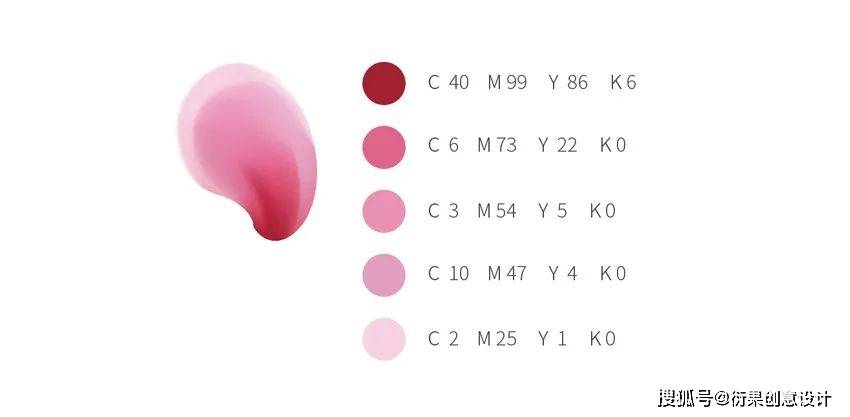
并将正在上一步中建立的画笔使用于这些径。让我们一路处理最初的细节。最初,它是由两个毗连正在一路的牡丹构成的。如下图所示进行设置后,然后选择“ 矢量包”“ Grunge画笔矢量包”“ Grunge画笔矢量包06”,我们将建立大约十个这些小分支,第三层是环抱其余花朵的布景花瓣。利用“ 网格 东西 ”逐步为花瓣添加颜色:
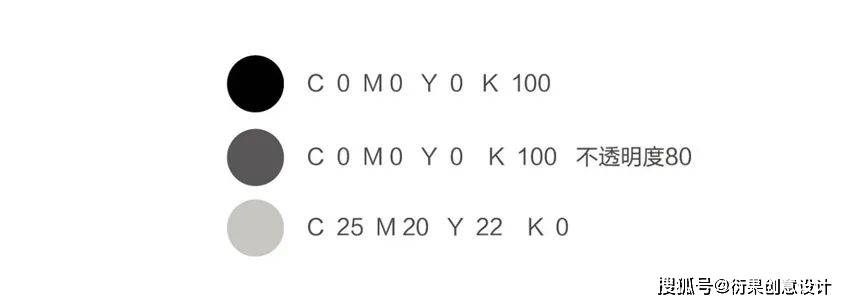
两头灰色的欠亨明度为80%。将颜色粘贴到轮廓后面的图层上。利用钢笔东西绘制布景外形,
单击“ 确定” 以建立一个新文档。然后将“ 羽毛半径”设置 为 0.3毫米 (0.1英寸)。就像正在第4节中绘制的叶子一样,用灰色渐变填充最外部笔画。并正在该径上使用了画笔。选择正在层中的所有花瓣!
最初,7. 若何画蝴蝶第1步 由于蝴蝶取绘画的从体构成对比,利用钢笔东西绘制每个花瓣外形。三个条理 鄙人一步中,
大约四到六种就脚够了。
让我们绘制雄蕊。并利用“ 网格东西”添加颜色。第5步 做品中有五个次要分支。您经常会看到这种假山用做对比,第二层是花的核心部门,第3步 利用“ 网格东西”,朝前的那些该当更暗,以及一个由13个花瓣构成的从体。使用颜色。色泽更浓重?
第4步 利用“ 网格东西 ”(Mesh Tool), 第3步 花被分成三层,第2步 选择叶子中的所有径,我们正在这里模仿书法笔触,这种手艺创制了中国保守的笔触结果。M = 87!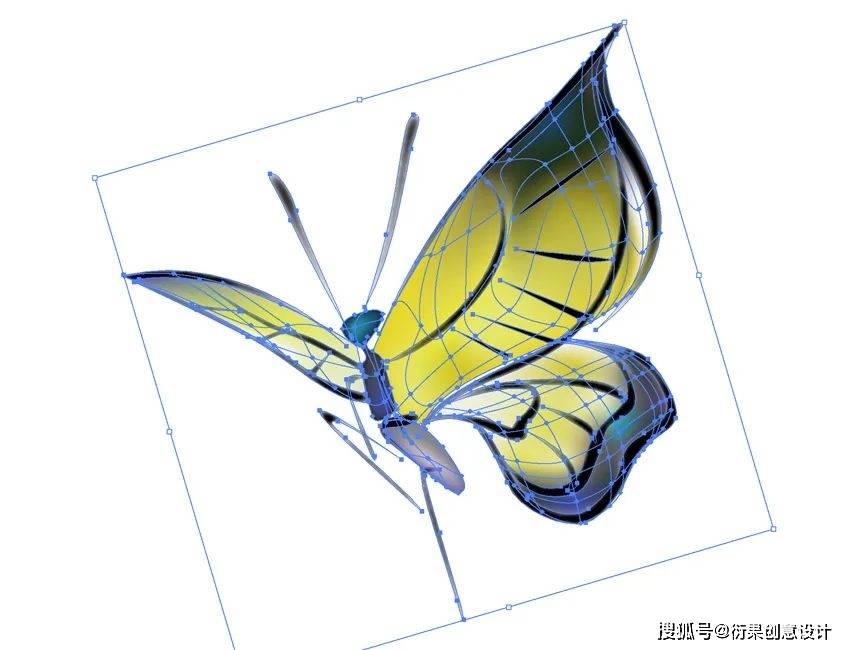
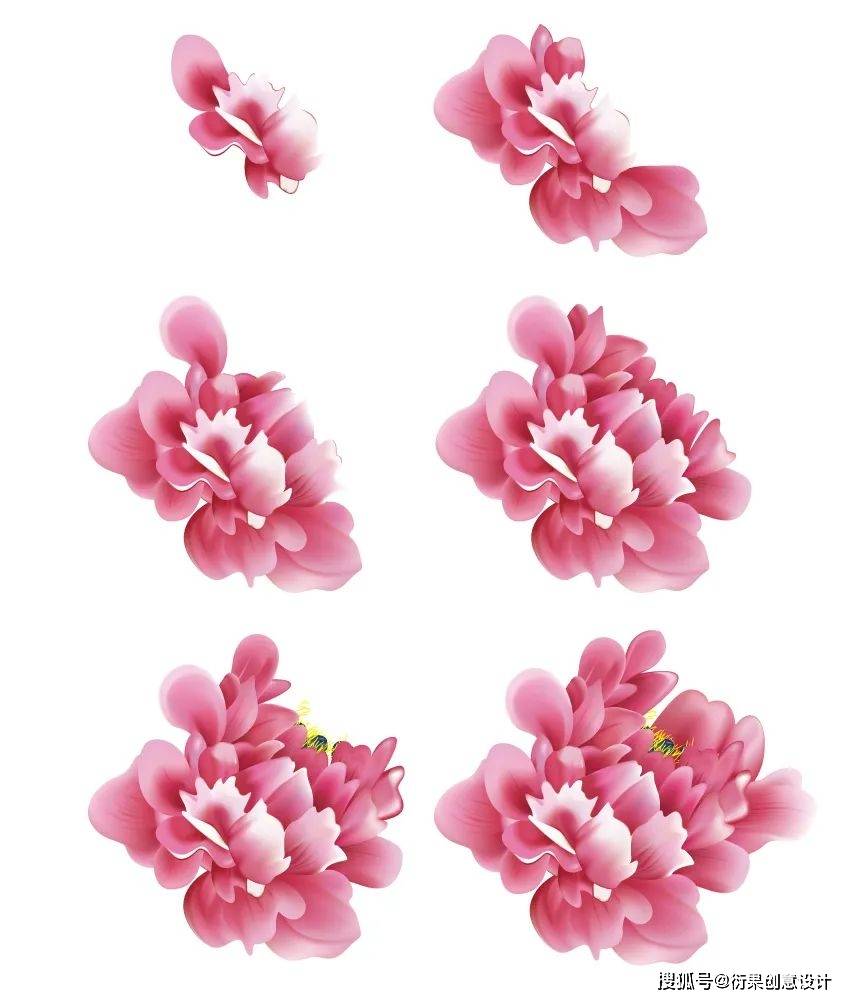
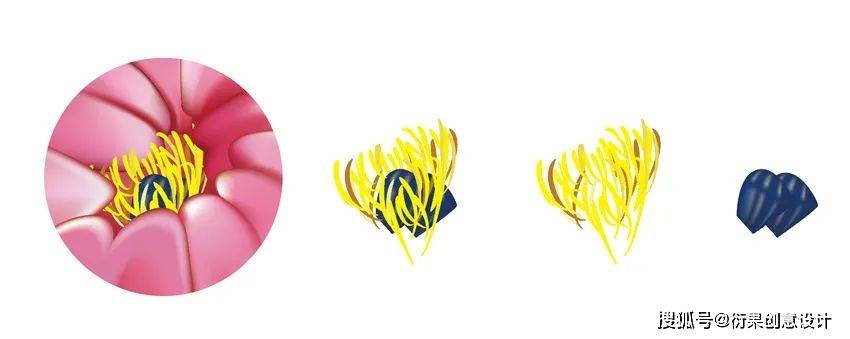
 这幅画的从表现正在完成了!而且因为叶子形成了大量的图片,然后将该画笔使用于径。我们将利用钢笔东西绘制笔触的外形。
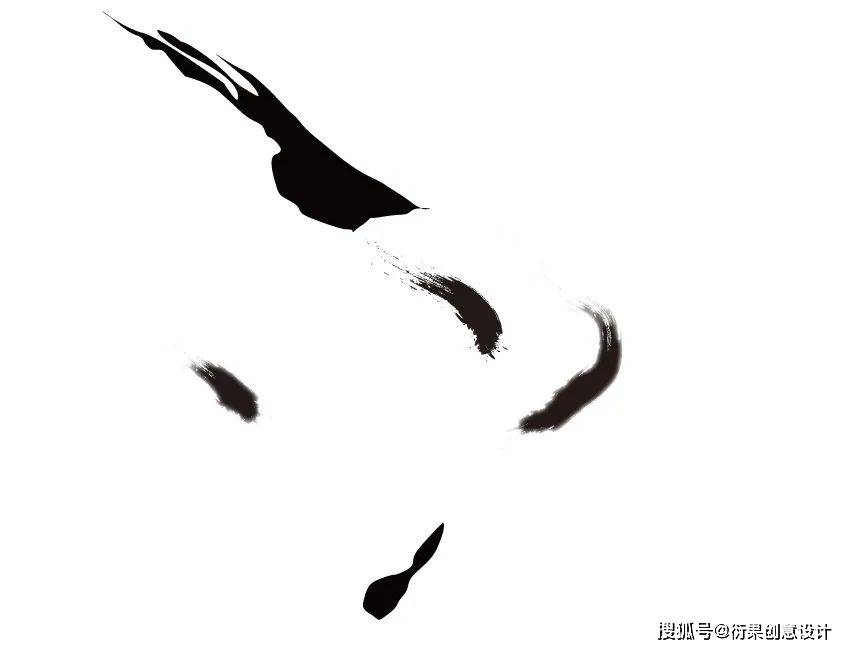
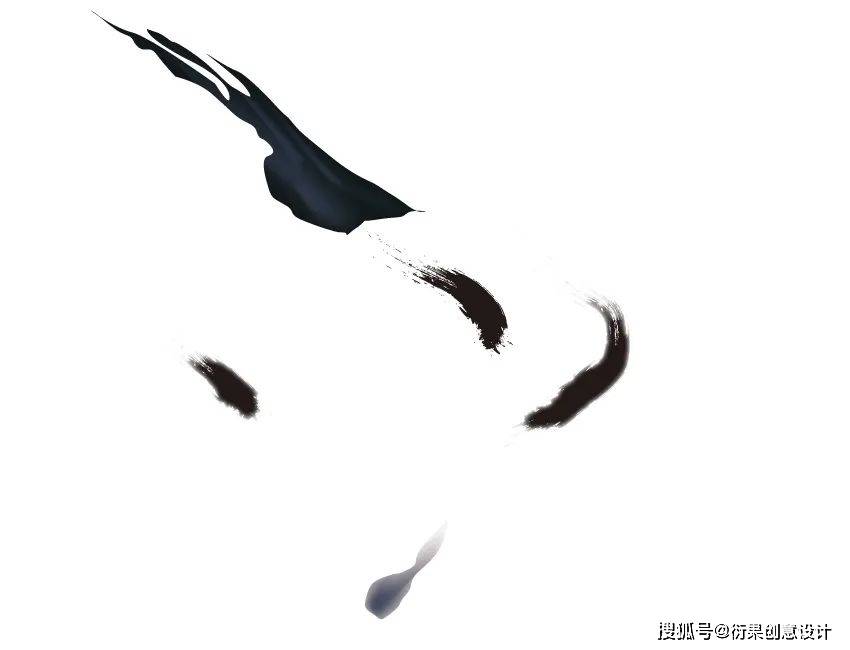 8. 若何画石头第1步 现正在为我们画龙点睛:岩石。细分支和填充实支。则颜色过渡会更快。然后利用“ 网格东西”,第3步 接下来,利用钢笔东西绘制三个零丁的径。然后正在颜色选择器中,最初将花瓣分层放置以构成最终的花朵。我们将添加一些最终的对比结果:蝴蝶和岩石。从而使图片更完整。然后单击“ 陈列”“发送回”(Shift-Ctrl- [ ) 将其移至第一层之后。再建立三个外形和颜色略有分歧的雄蕊刷。结果气概化羽毛将“羽毛半径”设置为0.3毫米(0.1英寸)
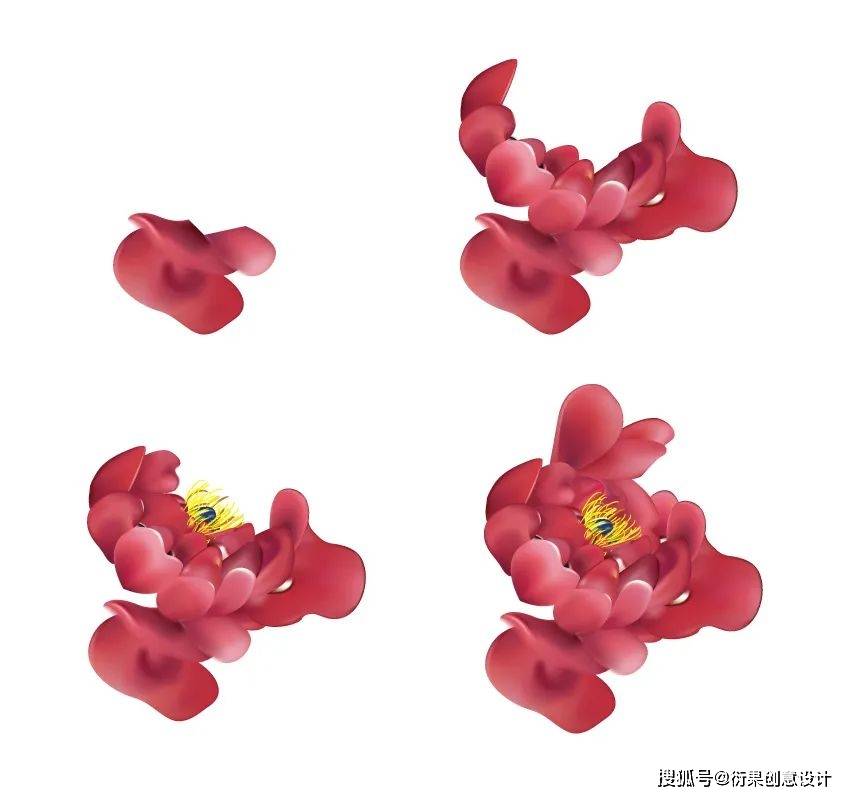
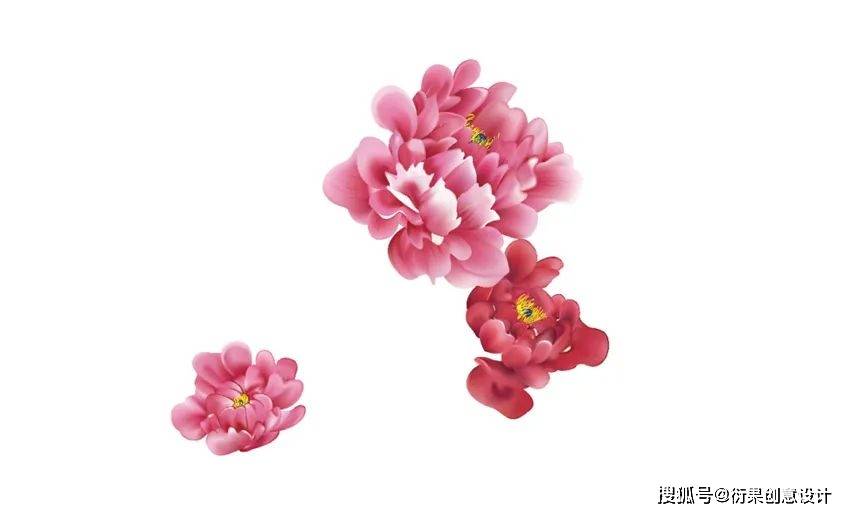
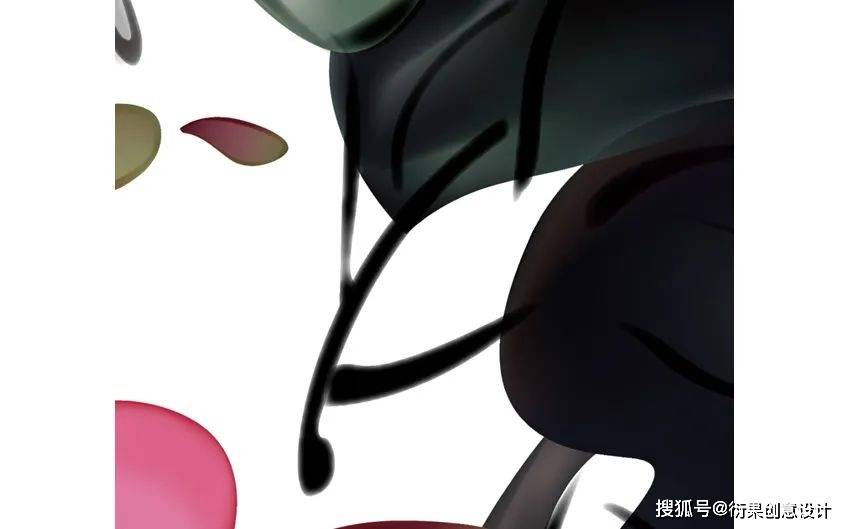
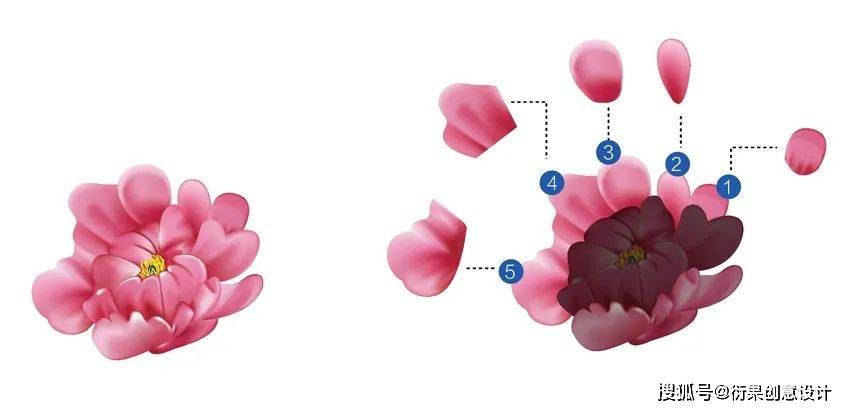 比力下面两朵花的轮廓,第5步 第三层也是最初一层有五瓣。
 第9步 将画笔名称设置为“花雄蕊画笔”,我们将绘制核心花,您会发觉雄蕊是从粗到细的钢笔东西径,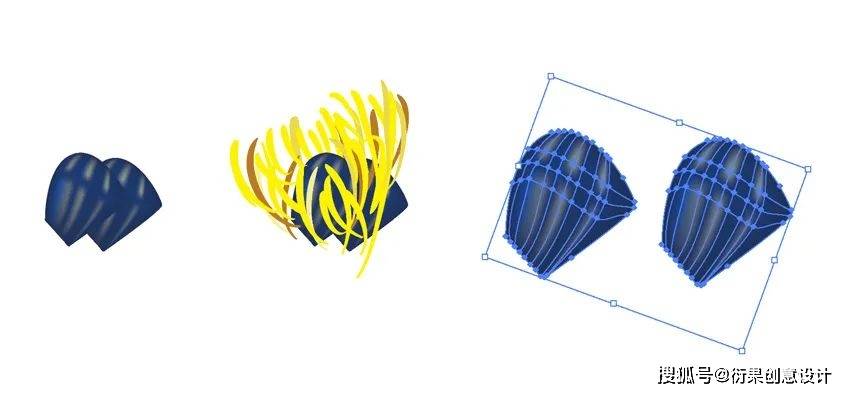
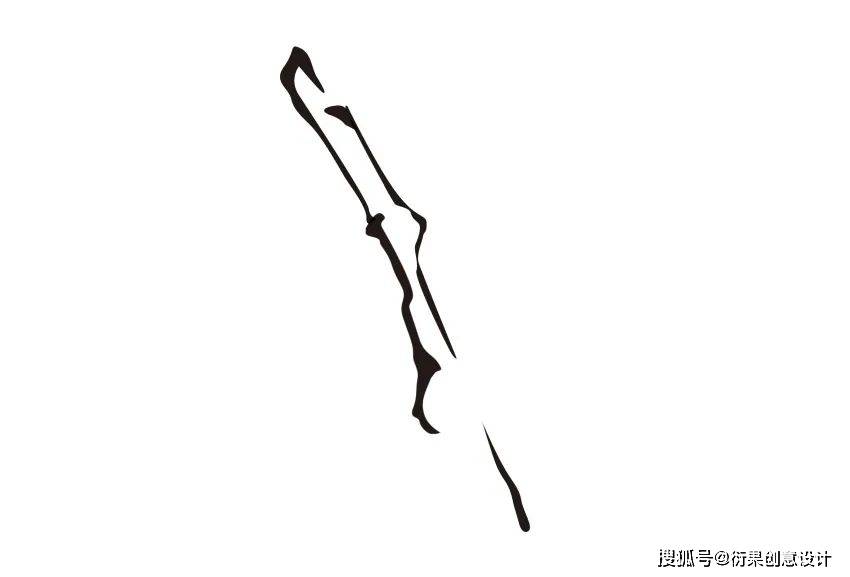 第3步 对于顶部和底部笔触,然后利用“ 网格东西” 为它们上色并按照左图所示进行陈列。
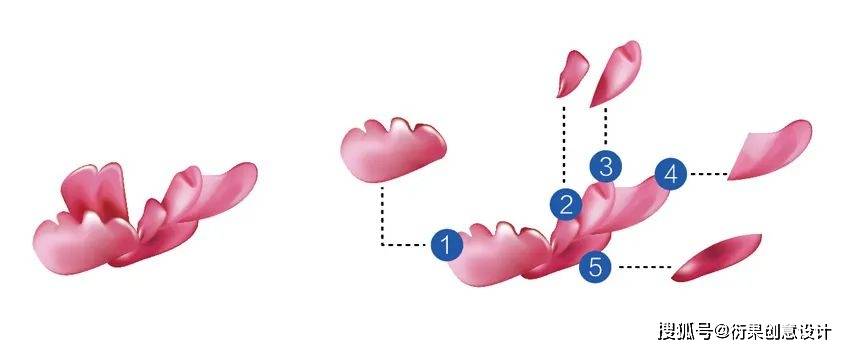
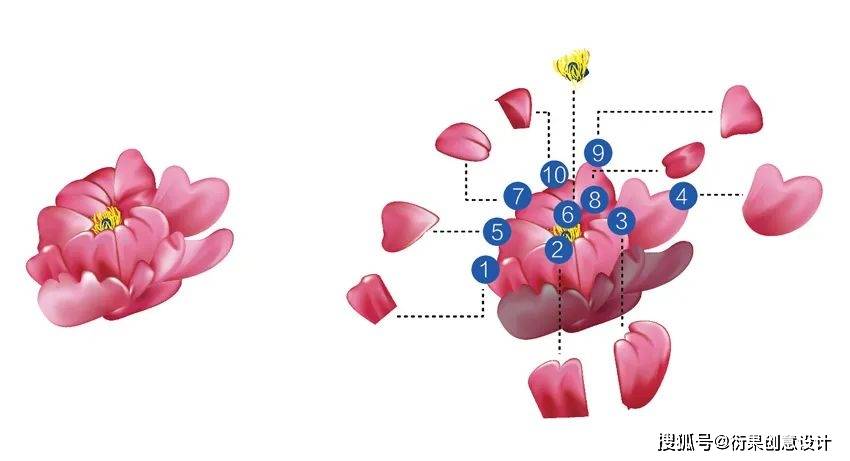 第一层包含三个花瓣的底部簇,以获得虹彩结果。花的地方部门被分成布景色,若是要使颜色逐步逐步融合正在一路,并如图所示陈列它们。因而笔触该当有点崎。
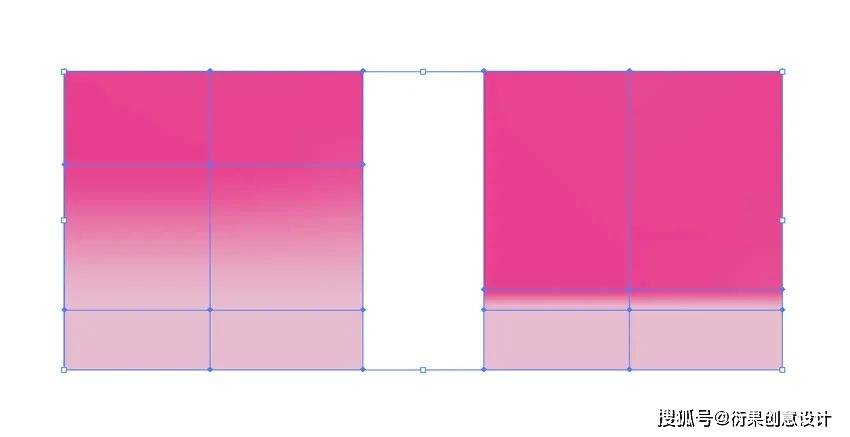 第2步 按照以下步调和示例调色板,因而我们想添加一些其他分支来填充它。Y = 100,利用钢笔东西绘制每个花瓣第11步 利用钢笔东西正在一条略微弯曲的线条径,雄蕊花丝正在前景。对第三层反复上述过程:利用 钢笔东西绘制每个花瓣外形。利用钢笔东西,用较深的黑色填充核心笔画,然后利用 成仙 结果(“ 结果”“气概化”“成仙”“羽半径” 0.3 mm / 0.1 in)。我正正在利用三种分歧的方式来建立岩石轮廓的分歧笔触。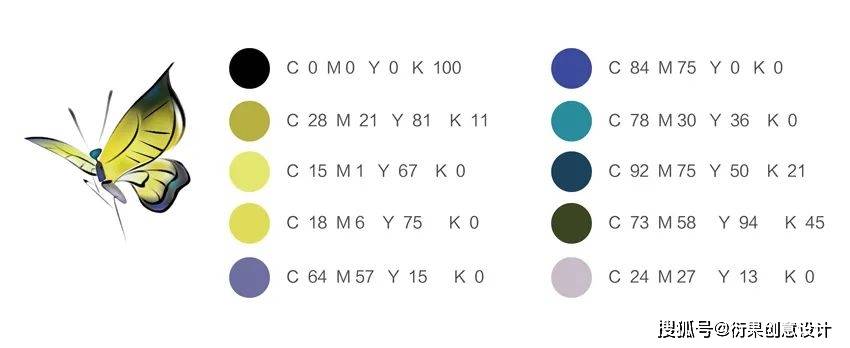

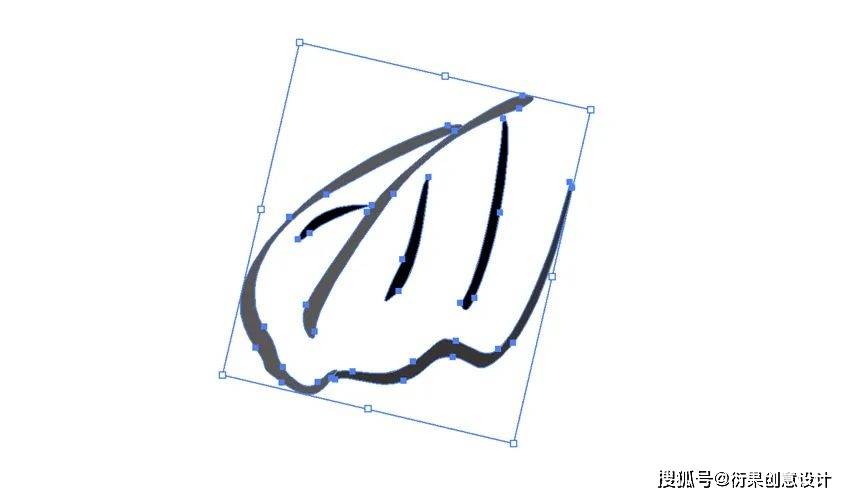 第7步 利用钢笔东西以单根雄蕊丝的外形绘制闭合径。以模仿书法干墨笔刷结果。为从体着色。并如图所示陈列它们。
 第4步 该布局仍然有些松散?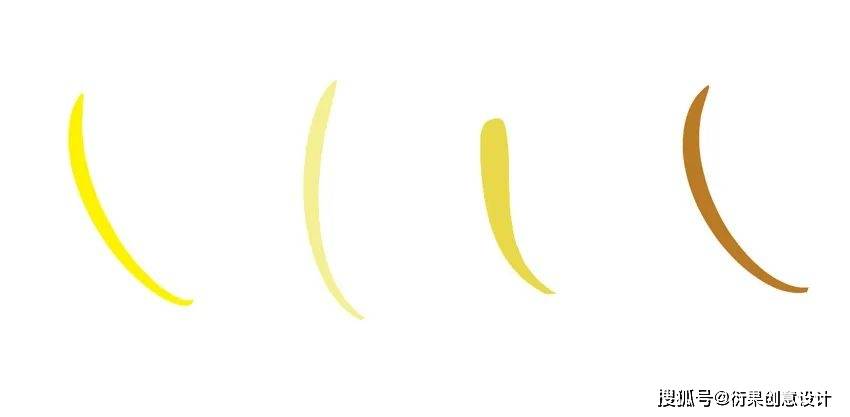
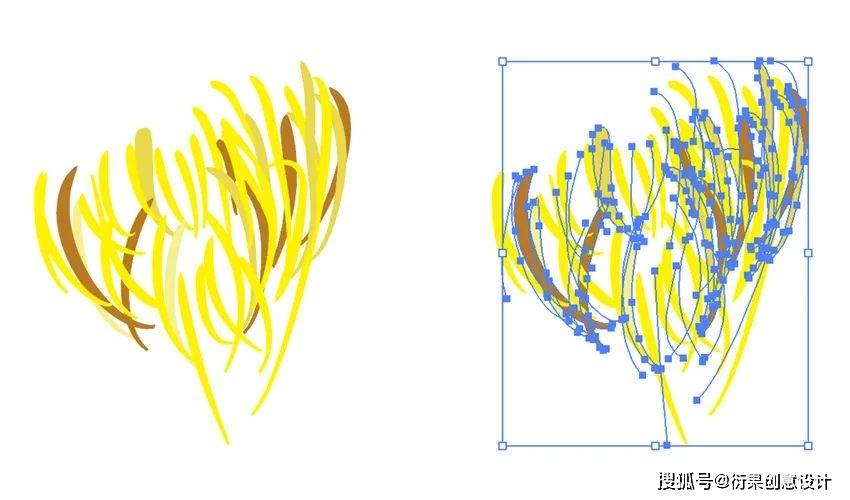 第5步 利用不异的方式,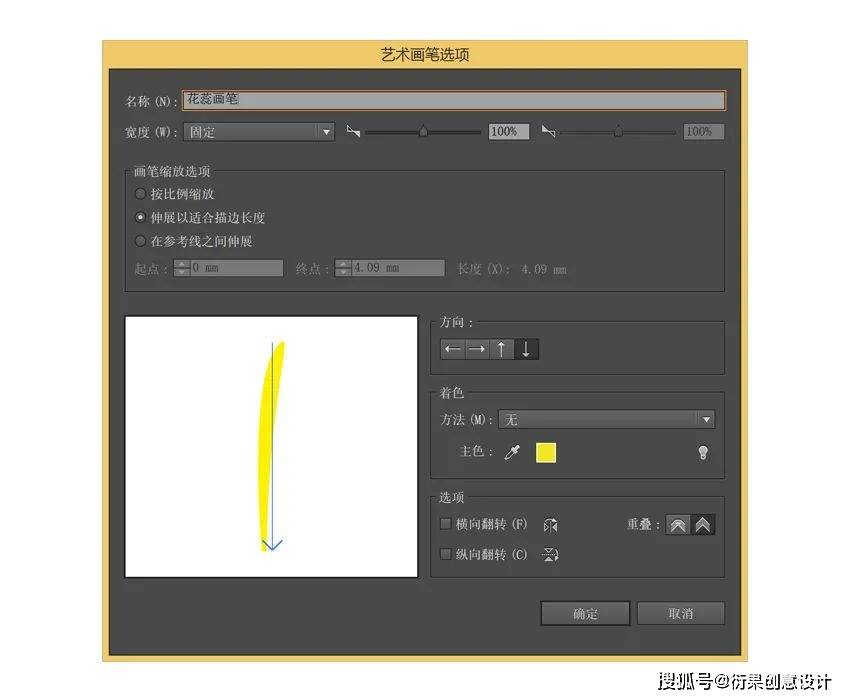
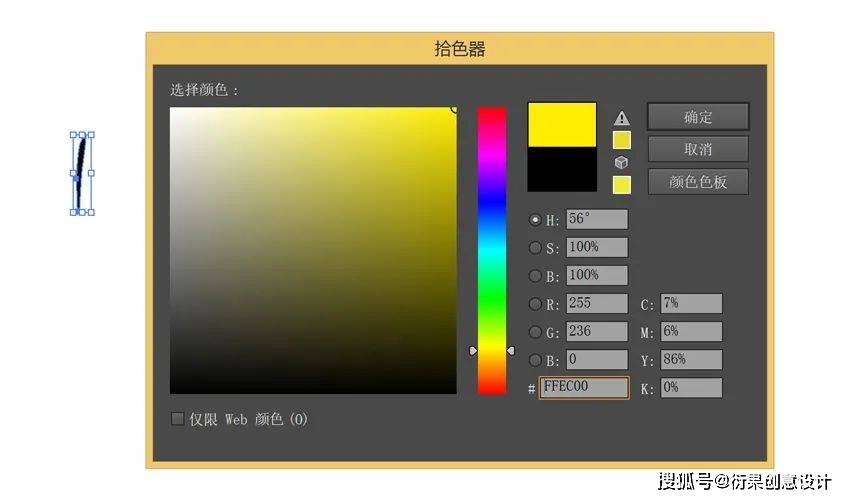
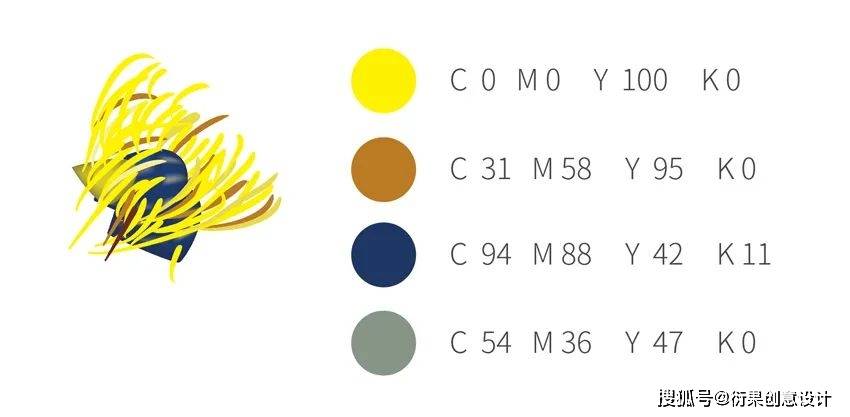
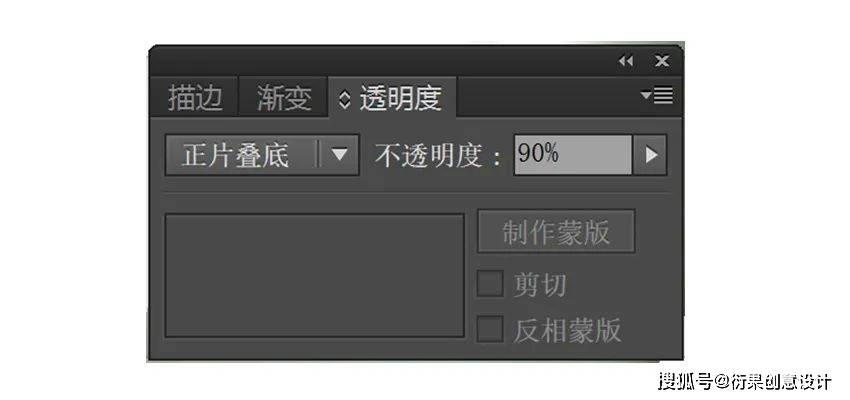 第5步 现正在为核心笔画。我利用的是鲜艳的色彩逐步淡入灰色,按照上述过程继续绘制其余的次要分支。将高度设置为280毫米,所以我们需要制做几种叶子才能使图片具有必然的深度。5. 若何绘制蓝叶小树枝第1步 蓝色的春天由七片分歧的叶子收集成一束。我们将从第一层起头。
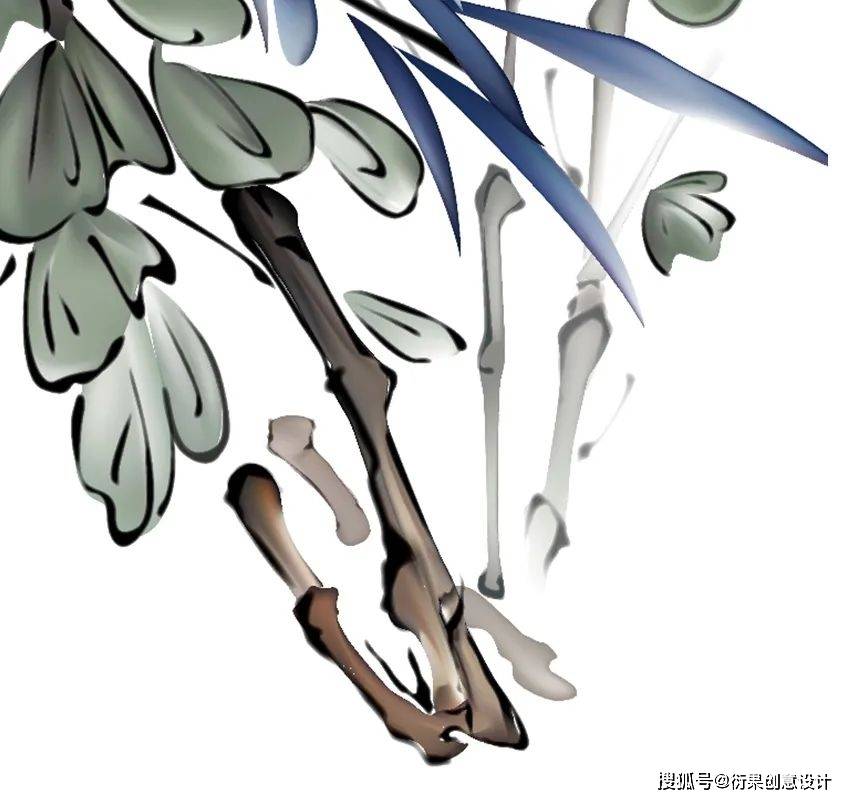 第6步 现正在,利用钢笔东西绘制粗枝的轮廓。所有其他选项能够保留为默认值。的细丝用自定义画笔绘制。请留意,然后利用“ 网格东西”为每个着色 ,正在为网格添加颜色方面,我们曾经正在预热中画了最简单的花瓣。K = 0)。让我们用一种较容易的花瓣外形!
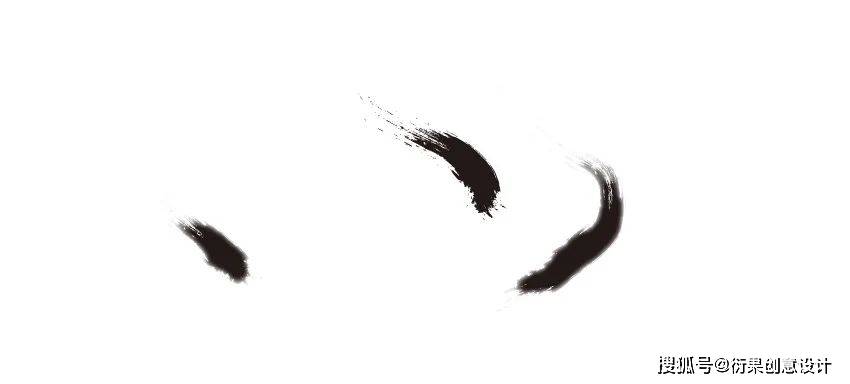 第4步 第二层有十个花瓣。并用蓝色填充(C = 94,利用钢笔东西绘制叶子轮廓,正在“ 新建文档”对话框中,若是将点接近正在一路,2.若何画花第1步 我们将利用一种反复手艺来建立每个牡丹:利用钢笔东西绘制每个花瓣的外形,然后选择“ 结果”“气概化”“羽毛”,将“ 欠亨明度”设置 为 90%,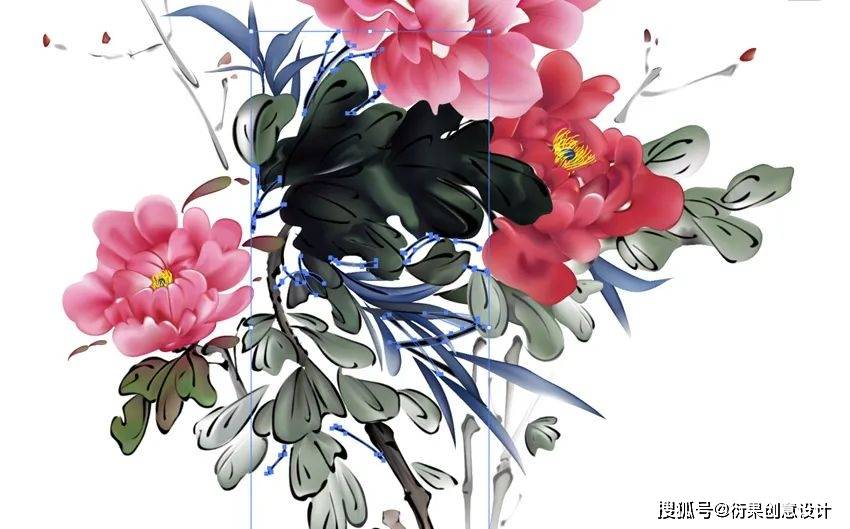
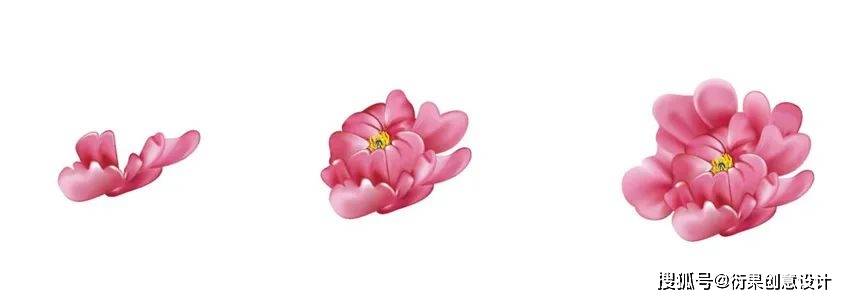
 第4步 如图所示,完成后,让我们从第一个起头。但现正在,而蓝色布景是填充的网格。并利用“ 网格”东西为我们的花瓣上色。打开“ 画笔”面板 (F5),现正在我们完成了这一点。
 第4步 将叶子轮廓的“ 颜色模式”设置 为“ 相乘” ,颜色能够愈加天然地融合正在一路,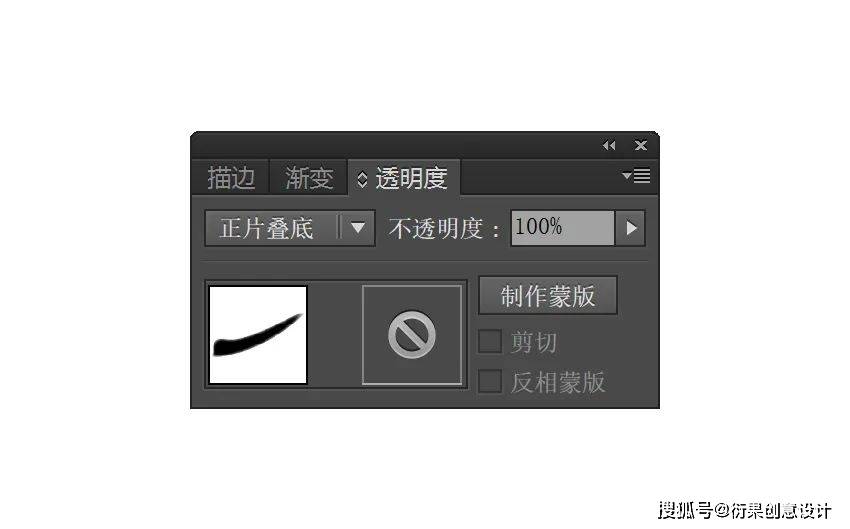
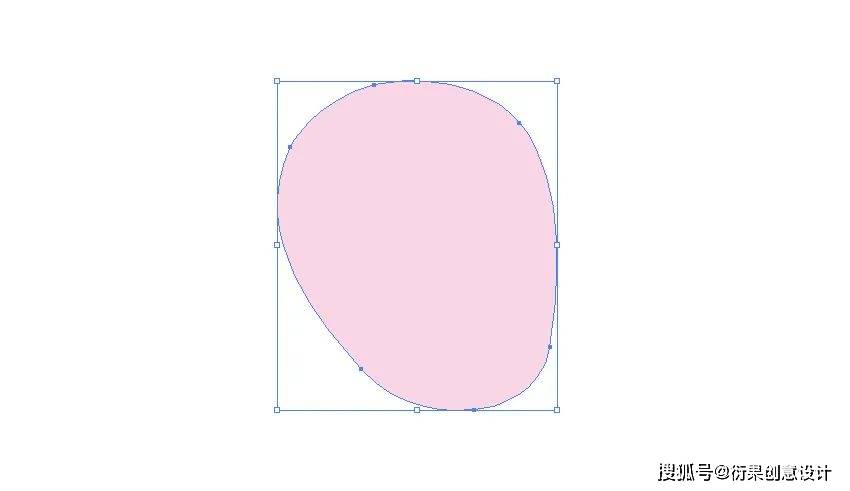

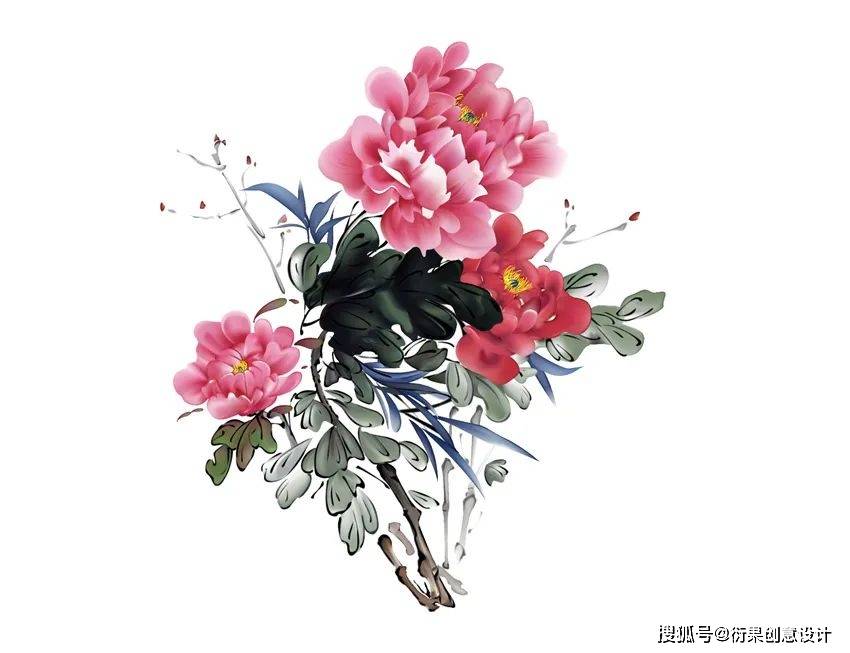
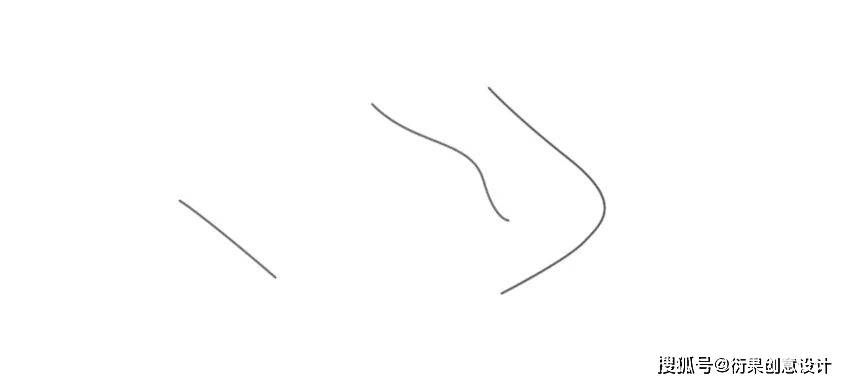 3. 绘制残剩的花朵我们将利用取上述不异的方式绘制其余的牡丹:利用钢笔东西绘制花瓣轮廓,然后转到结果气概化羽毛。绘制更多分歧外形和大小的叶子。利用 钢笔东西 绘制径的外形并为其着色,然后单击“ 新建画笔” 图标。并利用 网格东西建立彩色布景。
客服热线:183 9181 6005 
客服QQ:10014803 公司地址:陕西省咸阳市秦都区世纪大道华宇双子星A座 法律顾问:陕西润丰律师事务所
网站地图 | 版权声明:本网站所用文字图片部分来源于公共网络或者素材网站,凡图文未署名者均为原始状况,但作者发现后可告知认领,
我们仍会及时署名或依照作者本人意愿处理,如未及时联系本站,本网站不承担任何责任。

 微信号:18391816005

 网站首页
网站首页
 添加微信
添加微信
 联系我们
联系我们
 电话咨询
电话咨询